

Модуль "Ленты новостей"
Данный модуль позволяет создавать ленты новостей, в которые можно добавлять новостные записи.
Для добавления готовой ленты новостей на страницу, воспользуйтесь компонентом "Лента новостей"
Ленты новостей
Создание ленты новостей
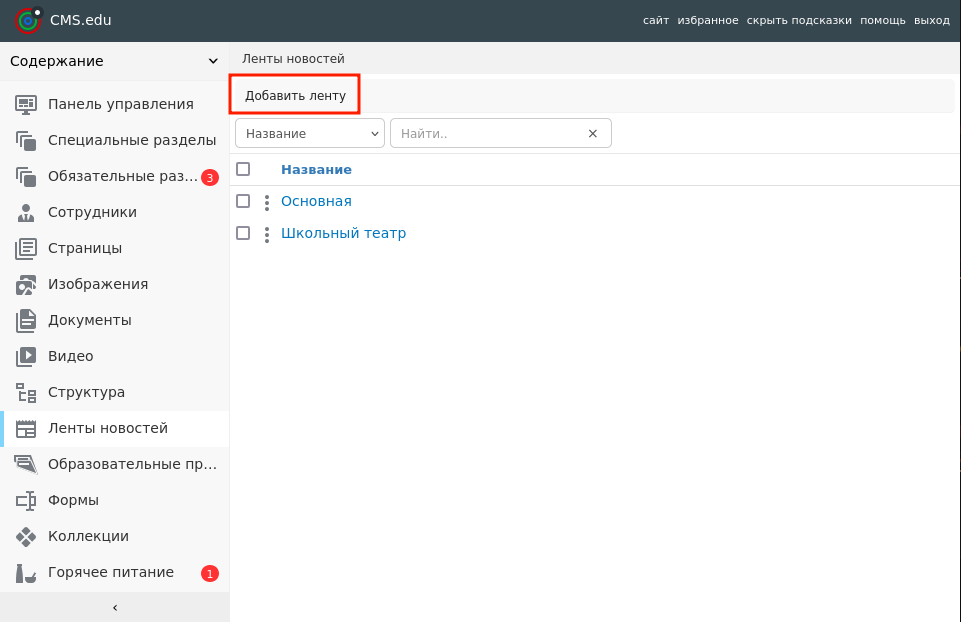
Для того, чтобы создать ленту новостей, необходимо в верхнем меню выбрать пункт "Добавить ленту". Откроется форма редактирования свойств, в которой нужно будет указать название и описание ленты новостей.

Внимание! Количество лент новостей можно создать не более 50!
Мы не рекомендуем создать ленту новостей только с одной новостью!
Редактирование свойств ленты новостей

Для редактирования свойств ленты новостей, открываем ее контекстное меню, в котором выбираем функцию "редактировать".
Удаление ленты новостей

Для удаления ленты новостей, нужно отметить ее чекбоксом и в нижнем меню выбрать кнопку "удалить".
Новостные записи
Добавление новости

Заходим в созданную ленту новостей, нажав на её название.

Далее в верхнем меню нажимаем "Добавить новость".

Откроется форма редактирования новости, которую необходимо заполнить.
В поле "Страница полной новости" присутствует кнопка "Создать", которая позволяет создавать отдельную страницу, не выходя из модуля "Ленты новостей".
На данный момент данная опция является экспериментальной!
Пример заполнения формы
Редактирование новости

Для редактирования новости, открываем ее контекстное меню, в котором выбираем функцию "редактировать"
Удаление новости

Для удаление новости, нужно отметить ее чекбоксом и в нижнем меню выбрать кнопку "удалить".
Перенос новостей
- Выберите необходимые новости для переноса.
- Нажмите в появившемся контекстном меню Вырезать.
- В хлебных крошках выбираем Ленты новостей.
- Заходим в нужную ленту новостей.
- Нажимаем в контекстном меню Вставить.
Репосты новостей из CMS.edu в госпаблике VK
Для того, чтобы опубликовать пост новостной записи в Вашем VK госпаблике, необходимо сделать следующее:
- Нажмите на три точки слева от новости и выберите "репост в vk".
Перед вами откроется форма отправки поста в группу в VK. Первые два поля требуют аккуратного ввода данных без пробелов и лишних символов. Поле "ID группы в VK" отвечает за содержание в будущем посте. Не закрывайте данное окно.
- Перейдите в новую вкладку. Зайдите на главную страницу вашего госпаблика VK
- Найдите на панели управления вкладку "Управление" (обычно: справа под шапкой сообщества). Откройте данную вкладку.
- Перед вами панель управления сообществом VK. На правой панели со вкладками перейдите во вкладку "Дополнительно"
- В том же правом окне найдите подвкладку "Работа с API". Перейдите в неё
- Перед вами окно с 3 подвкладками: требуется оставаться в окне "Ключи доступа". Нажмите на кнопку "Создать ключ"
- В открывшемся окне выберите "Разрешить приложению доступ к стене сообщества" (обычно: предпоследний пункт). Нажмите "Создать"
- Действуйте далее по инструкциям на экране (для подтверждения создания ключа)
- После создания ключа, скопируйте его и вставьте в форму в CMS. Помните, этот ключ нельзя передавать третьим лицам!
- Узнайте ID вашего сообщества: Самая подробная инструкция от модерации VK: https://vk.com/faq18062
- Скопируйте ID вашей группы в форму репоста
- Проверьте введённые данные. Нажмите на кнопку "Отправить"
- Обновите главную страницу сообщества и проверьте наличие новой записи.